Domain deutsch-spanisch.de kaufen?
Wir ziehen mit dem Projekt
deutsch-spanisch.de um.
Sind Sie am Kauf der Domain
deutsch-spanisch.de interessiert?
domain@kv-gmbh.de · 0541-91531010
Domain deutsch-spanisch.de kaufen?
Warum funktioniert der Screen Recorder nicht?
Es gibt verschiedene Gründe, warum der Screen Recorder möglicherweise nicht funktioniert. Es könnte sein, dass die Software nicht ordnungsgemäß installiert oder aktualisiert wurde. Es könnte auch sein, dass es Konflikte mit anderen Programmen oder Einstellungen auf dem Computer gibt. Es ist ratsam, die Software zu überprüfen, um sicherzustellen, dass sie mit dem Betriebssystem kompatibel ist und alle erforderlichen Systemanforderungen erfüllt. **
Welche Screen Recorder sind für Samsung-Geräte verfügbar?
Es gibt mehrere Screen Recorder-Apps, die für Samsung-Geräte verfügbar sind. Einige beliebte Optionen sind AZ Screen Recorder, Mobizen Screen Recorder und DU Recorder. Diese Apps ermöglichen es Benutzern, den Bildschirm ihres Samsung-Geräts aufzunehmen und Videos in hoher Qualität zu erstellen. **

Ähnliche Suchbegriffe für Screen-Recorder-PRO-Multimedia-Software
Top-Angebote
Produkte zum Begriff Screen-Recorder-PRO-Multimedia-Software:
-
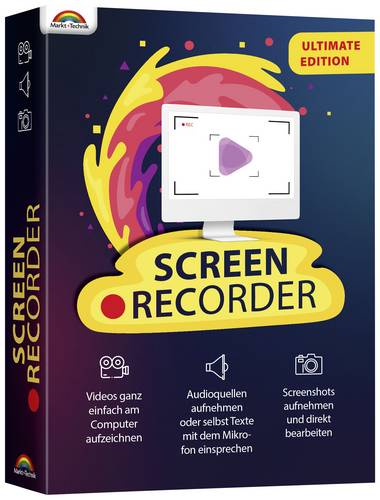
Markt & Technik Screen Recorder Ultimate Vollversion, 1 Lizenz Windows Recording Software 81195Screen Recorder Ultimate Mit dem Screen Recorder Ultimate können Sie ganz einfach mit einem Klick Ihren Desktop PC aufnehmen. Egal ob Sie Videos, Screenshots oder nur eine Audioaufnahme erstellen wollen. Sie wählen, welchen Bereich Sie aufnehmen – egal ob es sich um ein bestimmtes Fenster, einen beliebigen Ausschnitt oder gar um den Vollbildmodus handelt. Auch die Aufzeichnung von Audiospuren und Mikrofonstimmen gelingt spielend leicht. Dieses Programm ist beispielsweise für die Erstellung von Video-Tutorials, Game-Captures oder Online-Filmen ideal geeignet. Video aufnehmen: Den Aufnahmebereich (Vollbild, Fensterobjekt) definieren und Videos in hoher Qualität aufnehmen. Audio aufnehmen: Online-Musik, Internetradio, Audioanrufe aufnehmen, Systemsound und Mikrofon nach Ihrem Wunsch aktivieren. Screenshots erstellen: Einen Screenshot des Computer-Bildschirms erstellen und zeichnen, um die wichtige Information leicht zu teilen. Webcam Video aufnehmen: Der Screen Recorder kann Webcam-Videos aufnehmen und speichern. Sie können dann Skype, Zoom, MS Teams oder Teamviewer-Chats jederzeit ansehen.19,99 €*Versand: 4,95 €Sichere Weiterleitung zum Anbieter
-
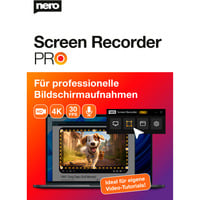
Gilisoft Screen Recorder ProGilisoft Screen Recorder Pro - Bildschirmaufnahme und Videobearbeitung Gilisoft Screen Recorder Pro kombiniert Bildschirmaufnahme- und Videobearbeitungsfunktionen in einem leistungsstarken, aber einfachen Programm. Damit können Sie Desktop-Aktivitäten erfassen und Video-Tutorials, Demonstrationen und Präsentationen erstellen, ohne Programmierkenntnisse zu benötigen. Die aufgezeichneten Videos enthalten nicht die Benutzeroberfläche der verwendeten Software. Hauptfunktionen Bildschirm und Audio aufnehmen: Erfassen Sie, was Sie auf dem Bildschirm sehen (unterstützt High DPI) und hören oder sagen, und speichern Sie dies in Echtzeit als komprimierte Videodatei. Integrierte Videobearbeitung: Der Video-Toolbox von Gilisoft Screen Recorder Pro ermöglicht es Ihnen, Videos zu schneiden und zusammenzufügen, stilvolle Videoeffekte und Filter anzuwenden, Logos, Musik und Titel hinzuzufügen und vieles mehr - alles ohne Qualitätsverlust. Einfache Bedienung: Die benutzerfreundliche Oberfläche ermöglicht es Ihnen, Desktop-Aktivitäten und Audio ohne technische Kenntnisse aufzuzeichnen. Weitere Funktionen Hochwertige Aufnahmen: Unterstützt die Aufnahme in hoher Auflösung, ideal für professionelle Video-Tutorials und Präsentationen. Aufnahme von mehreren Quellen: Zeichnen Sie gleichzeitig Bildschirmaktivitäten und Audio von Ihrem Mikrofon und Lautsprechern auf. Echtzeit-Videokomprimierung: Speichern Sie aufgezeichnete Videos sofort als komprimierte Dateien, um Speicherplatz zu sparen. Exklusive Funktionen von Screen Recorder Pro Leistungsstarke Aufzeichnungsfunktion: Nehmen Sie von der Webcam, externen Geräten, dem Computerbildschirm oder Streaming-Videos in hoher Qualität auf. Erfassen Sie den gesamten Bildschirm, ein einzelnes Fenster oder einen ausgewählten Bereich des Bildschirms sowie Bildschirm und Webcam gleichzeitig. Gleichzeitige Video- und Audioaufnahme: Nehmen Sie Videos allein oder gleichzeitig mit Audio auf. Sie können Videos nur mit Computertönen, nur mit Mikrofon oder sowohl mit Computertönen als auch mit Mikrofon aufnehmen. Unterstützung für Videoaufzeichnung von Konferenzen: Nehmen Sie Audio von Ihrem Mikrofon und Lautsprechern gleichzeitig auf, ideal für die Aufzeichnung von Videokonferenzen. Beim Aufnehmen zoomen: Vergrößern Sie den Cursorbereich während der Aufnahme (maximal 4-fach) und passen Sie den Aufnahmebereich während der Bildschirmaufnahme an. H264-Encoder mit GPU-Beschleunigung: Sowohl die Aufnahme als auch die Videobearbeitung bieten hardwarebeschleunigten H.264-Encoder und Nvidia® CUDA/NVENC H.264-Encoder. Viele Ausgabeformate: Aufnahmen können in MP4, AVI, WMV, FLV, H264 und anderen Formaten gespeichert werden. Die Video-Toolbox unterstützt die meisten Videoformate, einschließlich High Efficiency Video Coding (HEVC) H265. Aufnahme mit Wasserzeichen: Nehmen Sie Videos mit Textwasserzeichen oder Bildwasserzeichen (JPG/PNG/GIF) auf. Schnappschüsse erfassen: Erstellen Sie während der Videoaufnahme jederzeit Fotoschnappschüsse im PNG-, JPG- und BMP-Format. Hotkeys, Cursor- und Klick-Effekte: Verwenden Sie anpassbare Hotkeys, um die Aufnahme zu starten, zu pausieren, zu stoppen, Screenshots zu erfassen und andere Funktionen zu nutzen. Betten Sie den Mauszeiger in die Aufnahme ein und fügen Sie Maus-Klickgeräusche und -effekte hinzu. Aufnahmezeitplan: Planen Sie die Bildschirmaufnahme so, dass sie zu einer bestimmten Zeit startet und stoppt. Automatisches Starten und Aufzeichnen einer bestimmten URL zu einer bestimmten Zeit. Video zusammenfügen und schneiden: Fügen Sie mehrere Dateien mit Übergängen zusammen oder schneiden Sie Ihre bevorzugten Abschnitte eines Videos aus und fügen Sie sie zusammen. Schneiden Sie unerwünschte Teile heraus und passen Sie Ihr Video genau nach Ihren Bedürfnissen an. Videos bearbeiten, verbessern und personalisieren: Passen Sie Geschwindigkeit, Helligkeit, Sättigung und Kontrast an, ändern Sie das Seitenverhältnis und die Lautstärke, schneiden und drehen Sie Videos, fügen Sie Bild-in-Bild-Effekte hinzu, fügen Sie Wasserzeichen, Untertitel und Musik hinzu oder entfernen Sie Wasserzeichen aus Videos. Warum Gilisoft Screen Recorder Pro? Gilisoft Screen Recorder Pro bietet eine umfassende Lösung für alle Ihre Bildschirmaufzeichnungs- und Videobearbeitungsanforderungen. Mit seiner benutzerfreundlichen Oberfläche und leistungsstarken Funktionen ist es ideal für die Erstellung von Tutorials, die Aufzeichnung von Spielen, Präsentationen und mehr. Egal, ob Sie Anfänger oder Profi sind, Gilisoft Screen Recorder Pro bietet Ihnen die Werkzeuge, die Sie benötigen, um hochwertige Aufnahmen zu erstellen. Gilisoft Screen Recorder Pro ist das ultimative Werkzeug für Bildschirmaufnahmen und Videobearbeitung. Mit seinen vielfältigen Funktionen und der hohen Benutzerfreundlichkeit ermöglicht es Ihnen, professionelle Aufnahmen mühelos zu erstellen. Laden Sie Gilisoft Screen Recorder Pro noch heute herunter und erleben Sie die beste Bildschirmaufzeichnungssoftware auf dem Markt! Systemanfo...39,95 €*Versand: 0,00 €Sichere Weiterleitung zum Anbieter

-
Was ist der beste Screen Recorder für Windows?
Es gibt viele gute Screen Recorder für Windows, aber einer der beliebtesten ist der "OBS Studio". Er ist kostenlos, einfach zu bedienen und bietet eine Vielzahl von Funktionen wie die Aufnahme von Bildschirmen, Webcams und Audio. Eine andere gute Option ist der "Camtasia Studio", der jedoch kostenpflichtig ist, aber eine benutzerfreundliche Oberfläche und professionelle Bearbeitungswerkzeuge bietet. **
-
Welchen Screen Recorder kann man verwenden, um lange Aufnahmen herunterzuladen?
Es gibt verschiedene Screen Recorder, die für das Herunterladen langer Aufnahmen geeignet sind. Einige beliebte Optionen sind OBS Studio, Camtasia und Bandicam. Diese Programme ermöglichen es Benutzern, Bildschirmaufnahmen in hoher Qualität aufzunehmen und sie dann als Videodateien herunterzuladen. **
-
Warum nimmt mein iOS Screen Recorder manchmal keine Audios auf?
Es gibt mehrere mögliche Gründe, warum der iOS Screen Recorder manchmal keine Audios aufnimmt. Es könnte sein, dass die Mikrofoneinstellungen auf Ihrem Gerät nicht korrekt konfiguriert sind oder dass eine andere App im Hintergrund das Mikrofon blockiert. Es ist auch möglich, dass es ein Problem mit der App selbst gibt, das ein Update oder eine Neuinstallation erfordert. **
-
Warum funktioniert der Xbox Game Bar Screen Recorder nicht mehr?
Es gibt verschiedene mögliche Gründe, warum der Xbox Game Bar Screen Recorder nicht mehr funktioniert. Es könnte sein, dass ein Update des Betriebssystems oder der Xbox Game Bar selbst das Problem verursacht hat. Es könnte auch sein, dass eine andere Software oder ein Treiberkonflikt den Screen Recorder beeinträchtigt. Es könnte auch sein, dass die Einstellungen des Screen Recorders geändert wurden und daher nicht mehr richtig funktionieren. Es ist ratsam, die neuesten Updates zu installieren, andere Software zu überprüfen und die Einstellungen des Screen Recorders zu überprüfen, um das Problem zu beheben. **

Wie kann ich den AZ Screen Recorder mit Snapchat verwenden?
Leider ist es nicht möglich, den AZ Screen Recorder direkt mit Snapchat zu verwenden, da Snapchat die Aufnahme von Bildschirminhalten nicht zulässt. Snapchat erkennt, wenn ein Bildschirmrekorder aktiv ist und blockiert die Aufnahme. Es gibt jedoch andere Bildschirmrekorder-Apps, die speziell für Snapchat entwickelt wurden und die Aufnahme ermöglichen. **
Wie finde ich einen Screen Recorder mit In-Game-Ton?
Es gibt verschiedene Screen Recorder-Software, die In-Game-Ton aufnehmen können. Einige beliebte Optionen sind OBS Studio, Bandicam und Fraps. Diese Programme ermöglichen es Ihnen, den Ton von Ihrem Spiel zusammen mit der Bildschirmaufnahme aufzunehmen. Stellen Sie sicher, dass Sie die Einstellungen richtig konfigurieren, um den In-Game-Ton aufzunehmen. **
Top-Angebote
Produkte zum Begriff Screen-Recorder-PRO-Multimedia-Software:
-
Warum funktioniert der Screen Recorder nicht?
Es gibt verschiedene Gründe, warum der Screen Recorder möglicherweise nicht funktioniert. Es könnte sein, dass die Software nicht ordnungsgemäß installiert oder aktualisiert wurde. Es könnte auch sein, dass es Konflikte mit anderen Programmen oder Einstellungen auf dem Computer gibt. Es ist ratsam, die Software zu überprüfen, um sicherzustellen, dass sie mit dem Betriebssystem kompatibel ist und alle erforderlichen Systemanforderungen erfüllt. **
-
Welche Screen Recorder sind für Samsung-Geräte verfügbar?
Es gibt mehrere Screen Recorder-Apps, die für Samsung-Geräte verfügbar sind. Einige beliebte Optionen sind AZ Screen Recorder, Mobizen Screen Recorder und DU Recorder. Diese Apps ermöglichen es Benutzern, den Bildschirm ihres Samsung-Geräts aufzunehmen und Videos in hoher Qualität zu erstellen. **
-
Was ist der beste Screen Recorder für Windows?
Es gibt viele gute Screen Recorder für Windows, aber einer der beliebtesten ist der "OBS Studio". Er ist kostenlos, einfach zu bedienen und bietet eine Vielzahl von Funktionen wie die Aufnahme von Bildschirmen, Webcams und Audio. Eine andere gute Option ist der "Camtasia Studio", der jedoch kostenpflichtig ist, aber eine benutzerfreundliche Oberfläche und professionelle Bearbeitungswerkzeuge bietet. **
-
Welchen Screen Recorder kann man verwenden, um lange Aufnahmen herunterzuladen?
Es gibt verschiedene Screen Recorder, die für das Herunterladen langer Aufnahmen geeignet sind. Einige beliebte Optionen sind OBS Studio, Camtasia und Bandicam. Diese Programme ermöglichen es Benutzern, Bildschirmaufnahmen in hoher Qualität aufzunehmen und sie dann als Videodateien herunterzuladen. **
Ähnliche Suchbegriffe für Screen-Recorder-PRO-Multimedia-Software
-
Markt & Technik Screen Recorder Ultimate Vollversion, 1 Lizenz Windows Recording Software 81195Screen Recorder Ultimate Mit dem Screen Recorder Ultimate können Sie ganz einfach mit einem Klick Ihren Desktop PC aufnehmen. Egal ob Sie Videos, Screenshots oder nur eine Audioaufnahme erstellen wollen. Sie wählen, welchen Bereich Sie aufnehmen – egal ob es sich um ein bestimmtes Fenster, einen beliebigen Ausschnitt oder gar um den Vollbildmodus handelt. Auch die Aufzeichnung von Audiospuren und Mikrofonstimmen gelingt spielend leicht. Dieses Programm ist beispielsweise für die Erstellung von Video-Tutorials, Game-Captures oder Online-Filmen ideal geeignet. Video aufnehmen: Den Aufnahmebereich (Vollbild, Fensterobjekt) definieren und Videos in hoher Qualität aufnehmen. Audio aufnehmen: Online-Musik, Internetradio, Audioanrufe aufnehmen, Systemsound und Mikrofon nach Ihrem Wunsch aktivieren. Screenshots erstellen: Einen Screenshot des Computer-Bildschirms erstellen und zeichnen, um die wichtige Information leicht zu teilen. Webcam Video aufnehmen: Der Screen Recorder kann Webcam-Videos aufnehmen und speichern. Sie können dann Skype, Zoom, MS Teams oder Teamviewer-Chats jederzeit ansehen.19,99 €*Versand: 4,95 €Sichere Weiterleitung zum Anbieter
-
Gilisoft Screen Recorder ProGilisoft Screen Recorder Pro - Bildschirmaufnahme und Videobearbeitung Gilisoft Screen Recorder Pro kombiniert Bildschirmaufnahme- und Videobearbeitungsfunktionen in einem leistungsstarken, aber einfachen Programm. Damit können Sie Desktop-Aktivitäten erfassen und Video-Tutorials, Demonstrationen und Präsentationen erstellen, ohne Programmierkenntnisse zu benötigen. Die aufgezeichneten Videos enthalten nicht die Benutzeroberfläche der verwendeten Software. Hauptfunktionen Bildschirm und Audio aufnehmen: Erfassen Sie, was Sie auf dem Bildschirm sehen (unterstützt High DPI) und hören oder sagen, und speichern Sie dies in Echtzeit als komprimierte Videodatei. Integrierte Videobearbeitung: Der Video-Toolbox von Gilisoft Screen Recorder Pro ermöglicht es Ihnen, Videos zu schneiden und zusammenzufügen, stilvolle Videoeffekte und Filter anzuwenden, Logos, Musik und Titel hinzuzufügen und vieles mehr - alles ohne Qualitätsverlust. Einfache Bedienung: Die benutzerfreundliche Oberfläche ermöglicht es Ihnen, Desktop-Aktivitäten und Audio ohne technische Kenntnisse aufzuzeichnen. Weitere Funktionen Hochwertige Aufnahmen: Unterstützt die Aufnahme in hoher Auflösung, ideal für professionelle Video-Tutorials und Präsentationen. Aufnahme von mehreren Quellen: Zeichnen Sie gleichzeitig Bildschirmaktivitäten und Audio von Ihrem Mikrofon und Lautsprechern auf. Echtzeit-Videokomprimierung: Speichern Sie aufgezeichnete Videos sofort als komprimierte Dateien, um Speicherplatz zu sparen. Exklusive Funktionen von Screen Recorder Pro Leistungsstarke Aufzeichnungsfunktion: Nehmen Sie von der Webcam, externen Geräten, dem Computerbildschirm oder Streaming-Videos in hoher Qualität auf. Erfassen Sie den gesamten Bildschirm, ein einzelnes Fenster oder einen ausgewählten Bereich des Bildschirms sowie Bildschirm und Webcam gleichzeitig. Gleichzeitige Video- und Audioaufnahme: Nehmen Sie Videos allein oder gleichzeitig mit Audio auf. Sie können Videos nur mit Computertönen, nur mit Mikrofon oder sowohl mit Computertönen als auch mit Mikrofon aufnehmen. Unterstützung für Videoaufzeichnung von Konferenzen: Nehmen Sie Audio von Ihrem Mikrofon und Lautsprechern gleichzeitig auf, ideal für die Aufzeichnung von Videokonferenzen. Beim Aufnehmen zoomen: Vergrößern Sie den Cursorbereich während der Aufnahme (maximal 4-fach) und passen Sie den Aufnahmebereich während der Bildschirmaufnahme an. H264-Encoder mit GPU-Beschleunigung: Sowohl die Aufnahme als auch die Videobearbeitung bieten hardwarebeschleunigten H.264-Encoder und Nvidia® CUDA/NVENC H.264-Encoder. Viele Ausgabeformate: Aufnahmen können in MP4, AVI, WMV, FLV, H264 und anderen Formaten gespeichert werden. Die Video-Toolbox unterstützt die meisten Videoformate, einschließlich High Efficiency Video Coding (HEVC) H265. Aufnahme mit Wasserzeichen: Nehmen Sie Videos mit Textwasserzeichen oder Bildwasserzeichen (JPG/PNG/GIF) auf. Schnappschüsse erfassen: Erstellen Sie während der Videoaufnahme jederzeit Fotoschnappschüsse im PNG-, JPG- und BMP-Format. Hotkeys, Cursor- und Klick-Effekte: Verwenden Sie anpassbare Hotkeys, um die Aufnahme zu starten, zu pausieren, zu stoppen, Screenshots zu erfassen und andere Funktionen zu nutzen. Betten Sie den Mauszeiger in die Aufnahme ein und fügen Sie Maus-Klickgeräusche und -effekte hinzu. Aufnahmezeitplan: Planen Sie die Bildschirmaufnahme so, dass sie zu einer bestimmten Zeit startet und stoppt. Automatisches Starten und Aufzeichnen einer bestimmten URL zu einer bestimmten Zeit. Video zusammenfügen und schneiden: Fügen Sie mehrere Dateien mit Übergängen zusammen oder schneiden Sie Ihre bevorzugten Abschnitte eines Videos aus und fügen Sie sie zusammen. Schneiden Sie unerwünschte Teile heraus und passen Sie Ihr Video genau nach Ihren Bedürfnissen an. Videos bearbeiten, verbessern und personalisieren: Passen Sie Geschwindigkeit, Helligkeit, Sättigung und Kontrast an, ändern Sie das Seitenverhältnis und die Lautstärke, schneiden und drehen Sie Videos, fügen Sie Bild-in-Bild-Effekte hinzu, fügen Sie Wasserzeichen, Untertitel und Musik hinzu oder entfernen Sie Wasserzeichen aus Videos. Warum Gilisoft Screen Recorder Pro? Gilisoft Screen Recorder Pro bietet eine umfassende Lösung für alle Ihre Bildschirmaufzeichnungs- und Videobearbeitungsanforderungen. Mit seiner benutzerfreundlichen Oberfläche und leistungsstarken Funktionen ist es ideal für die Erstellung von Tutorials, die Aufzeichnung von Spielen, Präsentationen und mehr. Egal, ob Sie Anfänger oder Profi sind, Gilisoft Screen Recorder Pro bietet Ihnen die Werkzeuge, die Sie benötigen, um hochwertige Aufnahmen zu erstellen. Gilisoft Screen Recorder Pro ist das ultimative Werkzeug für Bildschirmaufnahmen und Videobearbeitung. Mit seinen vielfältigen Funktionen und der hohen Benutzerfreundlichkeit ermöglicht es Ihnen, professionelle Aufnahmen mühelos zu erstellen. Laden Sie Gilisoft Screen Recorder Pro noch heute herunter und erleben Sie die beste Bildschirmaufzeichnungssoftware auf dem Markt! Systemanfo...39,95 €*Versand: 0,00 €Sichere Weiterleitung zum Anbieter
-
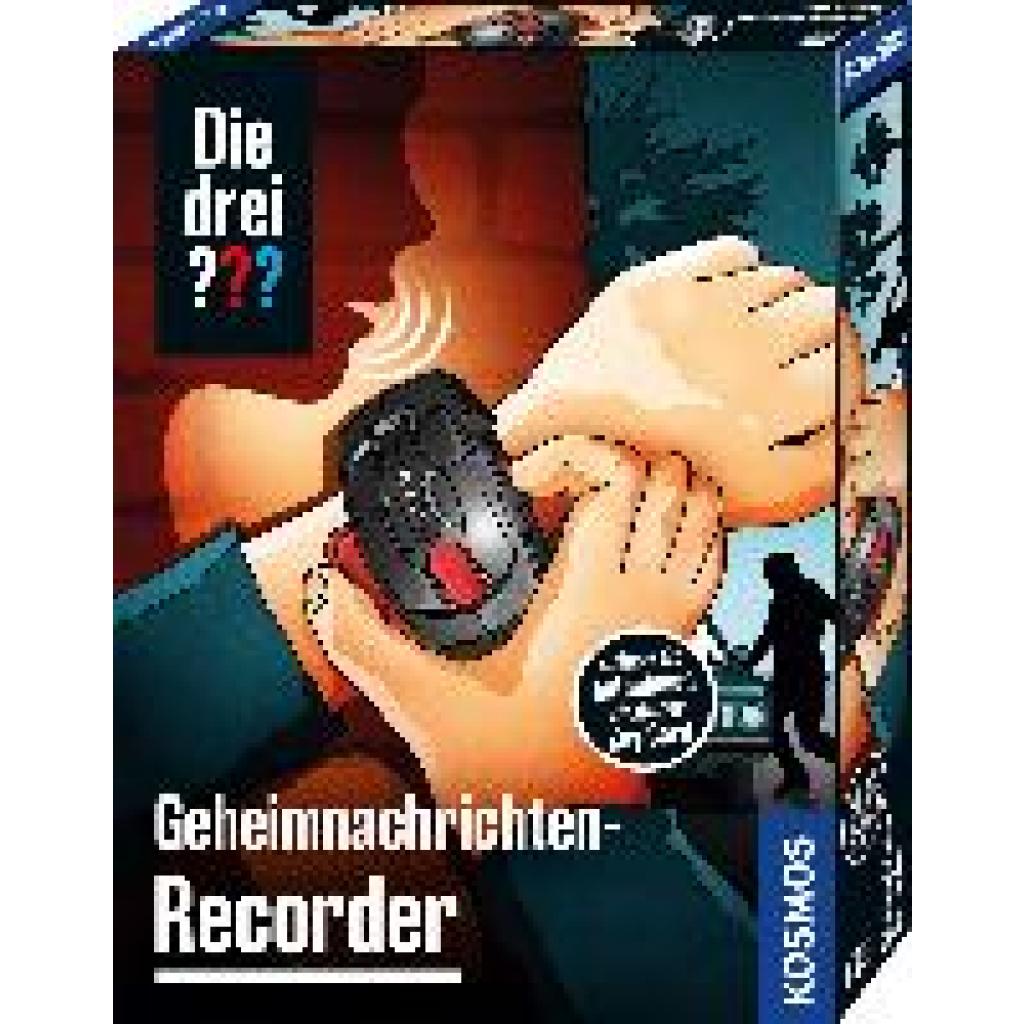
Die drei ??? Geheimnachrichten-RecorderDie drei ??? Geheimnachrichten-Recorder , Detektiv-Set , Eierkocher > Kleingeräte Küche , Erscheinungsjahr: 20230202, Produktform: Spiele, Keyword: die drei fragezeichen; gadgets; drei fragezeichen; geschenke für kinder; lustige geschenke; audio recorder; 3 fragezeichen; die 3 fragezeichen; ddf; kosmos die drei fragezeichen; aufnahmegeräte; diktiergeräte; detektive; fragezeichen; ausrüstung, Fachschema: Detektiv / Ratekrimi, Mitmachkrimi für Kinder, Detektivspiele~Non Books / Spiele / Kinderspiele, Fachkategorie: Frühe Kindheit / Frühkindliche Bildung, Interesse Alter: empfohlenes Alter: ab 8 Jahre, Altersempfehlung / Lesealter: 18, ab Alter: 8, Warengruppe: NB/Kinderbücher/Kinderbeschäftigung Lernen, UNSPSC: 95030095, Warenverzeichnis für die Außenhandelsstatistik: 95030095, Sender’s product category: NONBO, Länge: 225, Breite: 169, Höhe: 41, Gewicht: 168, Produktform: Spiele, Genre: Spiele, PBS,24,99 €*Versand: 0,00 €Sichere Weiterleitung zum Anbieter
-
Assimil. Spanisch ohne Mühe heute. Multimedia-Classic. Lehrbuch und 4 Audio-CDsAssimil. Spanisch ohne Mühe heute. Multimedia-Classic. Lehrbuch und 4 Audio-CDs , Lehrbuch mit 480 Seiten + 4 Audio-CDs (200 Minuten) - Niveau A1 bis B2 Dieser progressiv aufgebaute Assimil-Selbstlernkurs bietet Ihnen einen leichten Einstieg in die spanische Sprache und ermöglicht Ihnen, in 109 Lektionen umfassend die Grundlagen des Spanischen und einen Wortschatz von ca. 2.000 Vokabeln zu erlernen, und das ganz ohne Auswendiglernen und Grammatikpauken. Der Sprachkurs richtet sich an Einsteiger, die die spanische Sprache gerade erst für sich entdeckt haben sowie an Fortgeschrittene, die ihre Kenntnisse auffrischen und vertiefen möchten. Die 4 Audio-CDs enthalten die von Muttersprachlern gesprochenen Lektions- und Verständnisübungstexte aus dem Lehrbuch. Die Spieldauer der Tonaufnahmen beträgt 200 Minuten. , Sonstige > Baustoffe & Bauelemente , Erscheinungsjahr: 199104, Produktform: Kassette, Seitenzahl/Blattzahl: 480, Keyword: Spanisch lernen; Spanischkurs; Sprachkurs; Spanien; intuitiv lernen, Fachschema: Spanisch / Lehrbuch, Lehrgang, VHS~Spanisch / Lehrbuch, Lehrgang, VHS / Audio~Sprachunterricht~Fremdsprachenunterricht~Aussprache~Grammatik~Spanien / Sprache~Spanisch~Wort - Wortlehre - Wortschatz~Fremdsprache / Didaktik, Methodik, Bildungsmedien Fächer: Spanisch, Fachkategorie: Fremdsprachendidaktik: Theorie und Methoden~Fremdsprachenerwerb: Grammatik, Wortschatz, Aussprache~Fremdsprachenerwerb: Selbststudium, Sprache: Spanisch~Deutsch, Bildungszweck: für das Studium zu Hause, Privatunterricht~für die Erwachsenenbildung, Interesse Alter: empfohlenes Alter: ab 12 Jahre, Altersempfehlung / Lesealter: 18, ab Alter: 12, Warengruppe: AUDIO/Schulbücher/VHS/Erwachsenenbildung, Fachkategorie: Unterricht und Didaktik: Moderne Sprachen: Fremdsprachenerwerb, Thema: Verstehen, Text Sprache: ger fre spa, UNSPSC: 49019900, Warenverzeichnis für die Außenhandelsstatistik: 49019900, Verlag: Assimil-Verlag GmbH, Verlag: Assimil-Verlag GmbH, Verlag: ASSiMiL GmbH, Länge: 189, Breite: 136, Höhe: 50, Gewicht: 578, Produktform: Kassette, Genre: Importe, Genre: Importe, Herkunftsland: DEUTSCHLAND (DE), Katalog: Gesamtkatalog, Katalog: Internationale Lagertitel, Katalog: LIB_MEDIEN, Katalog: Lagerartikel, Book on Demand, ausgew. Medienartikel, Relevanz: 0004, Tendenz: -1, Unterkatalog: AK, Unterkatalog: Audio / Video, Unterkatalog: Hörbücher, Unterkatalog: Lagerartikel, Unterkatalog: Schulbuch, WolkenId: 68220175,00 €*Versand: 0,00 €Sichere Weiterleitung zum Anbieter
-
Warum nimmt mein iOS Screen Recorder manchmal keine Audios auf?
Es gibt mehrere mögliche Gründe, warum der iOS Screen Recorder manchmal keine Audios aufnimmt. Es könnte sein, dass die Mikrofoneinstellungen auf Ihrem Gerät nicht korrekt konfiguriert sind oder dass eine andere App im Hintergrund das Mikrofon blockiert. Es ist auch möglich, dass es ein Problem mit der App selbst gibt, das ein Update oder eine Neuinstallation erfordert. **
-
Warum funktioniert der Xbox Game Bar Screen Recorder nicht mehr?
Es gibt verschiedene mögliche Gründe, warum der Xbox Game Bar Screen Recorder nicht mehr funktioniert. Es könnte sein, dass ein Update des Betriebssystems oder der Xbox Game Bar selbst das Problem verursacht hat. Es könnte auch sein, dass eine andere Software oder ein Treiberkonflikt den Screen Recorder beeinträchtigt. Es könnte auch sein, dass die Einstellungen des Screen Recorders geändert wurden und daher nicht mehr richtig funktionieren. Es ist ratsam, die neuesten Updates zu installieren, andere Software zu überprüfen und die Einstellungen des Screen Recorders zu überprüfen, um das Problem zu beheben. **
-
Wie kann ich den AZ Screen Recorder mit Snapchat verwenden?
Leider ist es nicht möglich, den AZ Screen Recorder direkt mit Snapchat zu verwenden, da Snapchat die Aufnahme von Bildschirminhalten nicht zulässt. Snapchat erkennt, wenn ein Bildschirmrekorder aktiv ist und blockiert die Aufnahme. Es gibt jedoch andere Bildschirmrekorder-Apps, die speziell für Snapchat entwickelt wurden und die Aufnahme ermöglichen. **
-
Wie finde ich einen Screen Recorder mit In-Game-Ton?
Es gibt verschiedene Screen Recorder-Software, die In-Game-Ton aufnehmen können. Einige beliebte Optionen sind OBS Studio, Bandicam und Fraps. Diese Programme ermöglichen es Ihnen, den Ton von Ihrem Spiel zusammen mit der Bildschirmaufnahme aufzunehmen. Stellen Sie sicher, dass Sie die Einstellungen richtig konfigurieren, um den In-Game-Ton aufzunehmen. **
* Alle Preise verstehen sich inklusive der gesetzlichen Mehrwertsteuer und ggf. zuzüglich Versandkosten. Die Angebotsinformationen basieren auf den Angaben des jeweiligen Shops und werden über automatisierte Prozesse aktualisiert. Eine Aktualisierung in Echtzeit findet nicht statt, so dass es im Einzelfall zu Abweichungen kommen kann. ** Hinweis: Teile dieses Inhalts wurden von KI erstellt.